

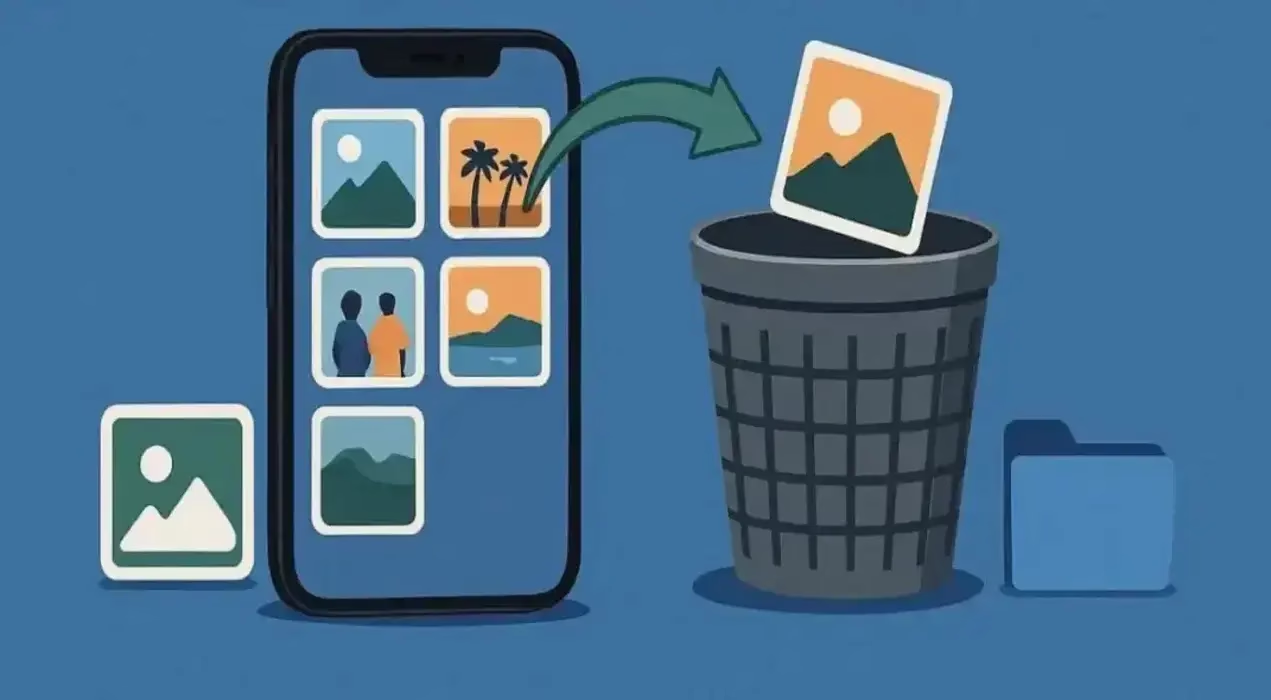
Багато користувачів втрачають важливі фотографії, найчастіше після великого оновлення iOS або через випадкове видалення. Незалежно від причини, після завершення 30-денного терміну зберігання або за відсутності резервної копії доступ до знімків стає неможливим.
Щоб допомогти в обох ситуаціях, цей посібник пояснює, як працює відновлення даних на iPhone та що робити, якщо резервної копії немає. Крім того, ви дізнаєтеся про правило 30 днів для фотографій та про те, як такі інструменти, як Dr.Fone – Data Recovery (iOS), можуть допомогти повернути втрачені дані.
Частина 1. Що відбувається, коли ви видаляєте фотографії на iPhone
Перш ніж розбиратися, як відновити видалені фотографії на iPhone, важливо зрозуміти, що відбувається із зображеннями після видалення. Зазвичай фотографія переміщується до альбому «Нещодавно видалені», де зберігається протягом 30 днів. У цей період її можна легко відновити, а після закінчення 30 днів вона буде остаточно видалена.
Після цього iOS позначає зайнятий раніше простір як доступний для запису нових даних, і офіційних способів відновлення вже не існує. Однак якщо інформація ще не була перезаписана, спеціалізовані інструменти, такі як Dr.Fone – Data Recovery (iOS), можуть допомогти відновити файли. Цей інструмент також стане у пригоді, якщо пристрій пошкоджений, заблокований або не реагує на дії користувача.
Частина 2. Навіщо використовувати інструмент для відновлення даних iPhone
Якщо резервна копія відсутня, а фотографії вже видалені з папки «Нещодавно видалені», на допомогу приходить Dr.Fone – Data Recovery (iOS). Як одне з провідних рішень для відновлення даних на iPhone, цей інструмент виконує сканування пам’яті пристрою в режимі лише читання (Read-Only) та підтримує відновлення понад 35 типів даних, включаючи фотографії.
Завдяки такому підходу наявні дані залишаються недоторканими, що дозволяє уникнути подальшої втрати інформації.
Крім того, користувачі можуть попередньо переглядати знайдені файли та вибирати лише ті фотографії або типи даних, які потрібно зберегти. На відміну від багатьох аналогів, Dr.Fone також підтримує відновлення даних із резервних копій iCloud, синхронізації iCloud та сервісу iCloud Drive.
Це дозволяє відновлювати великі обсяги інформації та експортувати її як на мобільний пристрій, так і на комп’ютер. Увесь процес складається лише з трьох простих кроків, тому навіть недосвідчені користувачі можуть легко скористатися програмою та оцінити можливості безкоштовного сканування й попереднього перегляду файлів.
Частина 3. Покрокове відновлення видалених фотографій за допомогою Dr.Fone – Data Recovery
Тепер, коли ви знаєте основні принципи відновлення даних на iPhone, розглянемо процес повернення фотографій за допомогою Dr.Fone.
Крок 1. Виберіть інструмент відновлення даних для iOS
Відкрийте вкладку Toolbox у програмі Dr.Fone та виберіть інструмент «Data Recovery». Далі натисніть опцію «Recover Data from iOS Device» для продовження роботи.
Крок 2. Запустіть сканування Read-Only для пошуку фотографій
Під’єднайте iPhone або інший пристрій Apple до комп’ютера. Після підключення виберіть категорію «Photos» зі списку доступних типів даних і натисніть кнопку «Start Scan».
Крок 3. Виберіть місце для збереження відновлених зображень
Після завершення сканування відкрийте меню «Show All» і знайдіть потрібні фотографії за допомогою фільтрів. Потім натисніть «Restore to Computer» або «Restore to Device» та підтвердьте місце збереження через пункт «Restore To».
Частина 4. Практичні поради для запобігання втраті даних на iPhone
Тепер ви знаєте, як відновити видалені фотографії на iPhone за допомогою Dr.Fone – Data Recovery (iOS). Щоб уникнути подібних ситуацій у майбутньому, рекомендується дотримуватися кількох простих правил:
| Поради | Дії | Чому це допомагає |
| Увімкнути резервне копіювання iCloud | Налаштування > Apple ID > iCloud > Резервне копіювання iCloud > Увімкнено. | Автоматично зберігає ваші дані, щоб ви могли відновити їх будь-коли, якщо вони будуть втрачені. |
| Використовуйте регулярні резервні копії вручну | Підключення iPhone > Finder/iTunes > Підсумок > Резервне копіювання зараз | Зберігайте повну копію своїх даних на комп’ютері для додаткової безпеки. |
| Уникніть випадкового видалення | Перегляньте елементи, перш ніж натиснути «Видалити». | Допомагає запобігти помилковому видаленню важливих фотографій або файлів. |
| Організуйте зберігання | Налаштування > Загальні > Сховище iPhone > Керування сховищем. | Ретельно очищає простір, щоб уникнути помилок та неочікуваної втрати даних. |
| Використовуйте перевірені програми для відновлення | Завантажте перевірені інструменти для відновлення, такі як Dr.Fone – Data Recovery (iOS). | Допомагає безпечно відновити втрачені фотографії або дані, коли резервні копії недоступні. |
Висновок
Багато користувачів не до кінця розуміють, як працює відновлення даних на iPhone, і помилково вважають, що фотографії можна повернути навіть після закінчення 30-денного терміну або без резервної копії.
Цей матеріал пояснює принцип роботи системи видалення файлів в iOS та нагадує про обмеження у 30 днів. Якщо резервної копії немає, одним із найефективніших рішень може стати використання спеціалізованих інструментів, таких як Dr.Fone – Data Recovery (iOS), які підтримують відновлення понад 35 типів даних.