

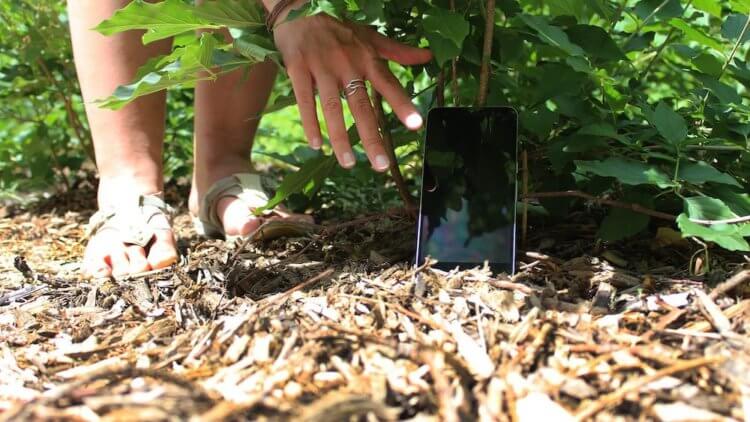
Переживаете, что можете потерять ваш смартфон или, что еще хуже, его украдут? Успокойтесь и поскорее настройте специальную систему отслеживания до того, как произойдёт какая-либо из вышеописанных ситуаций. Лучше всего система сработает, если ваш телефон будет подключен к сети Wi-Fi, но и GPS с мобильными сетями все равно в состоянии определить точное местоположение. Чтобы все сработало, у вас также должна быть учетная запись Google, но при условии, что речь здесь идёт именно об Android-устройствах, она должна у вас быть априори.

Как найти свой телефон с помощью Google
Большинство Android-смартфонов сейчас имеют встроенную функцию «Find My Device». Этот сервис автоматически отслеживает местоположение вашего мобильного устройства, поэтому, если оно пропадет, вы можете просто взять в руки свой ноутбук или телефон друга и найти его последнее известное местоположение, отправить на него звуковой сигнал, если он рядом и вам нужно сориентироваться в его точном местоположении, или заблокировать и/или удалить все данные, если вы боитесь, что телефон был украден.
Самое важное, что вам необходимо сделать, это убедиться, что на вашем телефоне есть все настройки для его поиска, прежде чем он пропадет. В противном случае, найти его будет намного сложнее.
Как включить функцию «Find My Device» на вашем телефоне
В новых Android-смартфонах раздел службы «Find My Device» уже удобно расположен в основных настройках устройства, но вам все равно может понадобиться загрузить «Find My Device» из магазина Google Play, чтобы настроить его. Для максимального упрощения поиска устройства эта поисковая служба объединена с сервисами Google. Для полноценной подготовки к непредвиденной ситуации вам нужно активировать в настройках своего драгоценного устройства всего пару дополнительных пунктов.
-
- Откройте Настройки.
- Перейдите в раздел Безопасность.
- Перейдите в раздел Приложения администраторов устройства.

-
- Переведите в активное положение пункт Find My Device.
- Вернитесь в основное меню и на этот раз перейдите в раздел Местоположение.
- Переведите в активное положение пункт Использовать местоположение.

-
- Перейдите в раздел История местоположений.
- Переведите в активное положение пункт История местоположений.
- Разверните подраздел Устройства, связанные с этим аккаунтом.
- Поставьте галочку напротив вашего устройства.

Как найти свой телефон с помощью Google
В случае потери телефона вы можете найти его местоположение, войдя в свою учетную запись Google с любого компьютера или даже с другого телефона.
-
- Запустите браузер с телефона, планшета или компьютера.
- Перейдите на android.com/find.
- При необходимости введите свой адрес электронной почты и пароль, которые вы используете, чтобы заходить в свой Google-аккаунт. Если в вашей учетной записи Google настроена двухэтапная аутентификация (а вам, безусловно, следует ее настроить), вам также необходимо будет пройти через все шаги подтверждения владения этой учетной записью.

Открыв «Find My Device», вы можете выбрать один из трех вариантов:
-
- Вы можете воспроизводить звук с помощью функции Прозвонить, чтобы смартфон издавал громкий сигнал (даже если звук был выключен). Эта функция полезна, если карта показывает, что телефон находится в пределах слышимости, и вы просто его не видите.
- Вы можете Заблокировать свое устройство, чтобы тот, кто его найдёт или нашёл, не мог получить доступ к домашнему экрану. Эта функция наиболее полезна, если ваш телефон не защищен паролем или отпечатком пальцев.
- Вы можете Удалить все данные со своего телефона. Этот вариант нужен на тот случай, если вы точно знаете, что больше не вернёте свой телефон.

Если вы пытаетесь найти свой телефон с помощью функции «Find My Device», и она, кажется, не работает, наиболее вероятной причиной является то, что ваш телефон в настоящее время не подключен к Wi-Fi или другой доступной сети. В этом случае важно продолжать пытаться; как только ваш телефон установит соединение с сетью, он появится на карте. Источник