

В недавнем обновлении OS X появилась функция предпросмотра веб-страниц по нажатию на трекпад. Это не единственная функция уникального трекпада в MacBook, с помощью которого упрощается работа в OS X.
В MacBook трекпад действительно может заменить мышь. Конечно, не всегда. К примеру, работать в Photoshop гораздо удобнее с помощью мыши. Но в некоторых ситуациях трекпад даже превосходит полноценные мыши. И не в последнюю очередь благодаря жестам.
Трекпад в MacBook имеет немало особенностей. После выхода последнего обновления OS X их стало ещё больше. Вот список всех доступных жестов.
Стандартные жесты трекпада
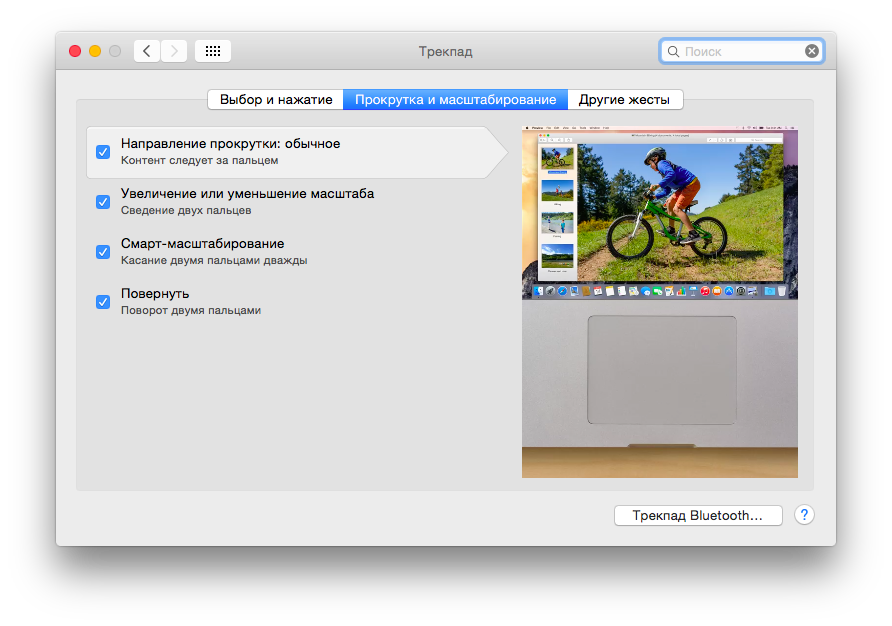
К базовым жестам мы отнесли самые распространённые и часто используемые жесты. Все они находятся в разделе «Системные настройки» → «Трекпад».
- Касание тремя пальцами — поиск выделенной информации в различных источниках (словарь, «Википедия»).
- Сведение двух пальцев — увеличение или уменьшение элементов (веб-страниц, фотографий, текста).
- Поворот двумя пальцами — поворот элементов.
- Двойное нажатие двумя пальцами — умное масштабирование контента под экран.
- Смахивание двумя пальцами влево/вправо в браузере — возврат вперёд/назад.
- Смахивание четырьмя пальцами — перемещение между рабочими столами. Если сделать то же самое в полноэкранном режиме — перемещение между приложениями.
- Смахивание двумя пальцами от правого края трекпада — вызов центра уведомлений.
- Смахивание четырьмя пальцами вверх — вызов Mission Control, области со всеми открытыми приложениями.
- Смахивание четырьмя пальцами вниз — вызов Exposé, области со всеми открытыми окнами приложения (удобно при работе с несколькими окнами в браузере).
- Разведение большого пальца и трёх пальцев — показ рабочего стола.
- Сведение большого пальца и трёх пальцев — вызов Launchpad, области со всеми установленными приложениями.
Предпросмотр ссылок и файлов в Finder
В недавнем обновлении OS X 10.10.3 появился новый жест, показанный ранее на презентации новых MacBook. Теперь, нажав на любую ссылку тремя пальцами, можно открыть окно с предпросмотром страницы. Предпросмотр обладает всеми необходимыми функциями: текст видно хорошо, а страницу можно листать.
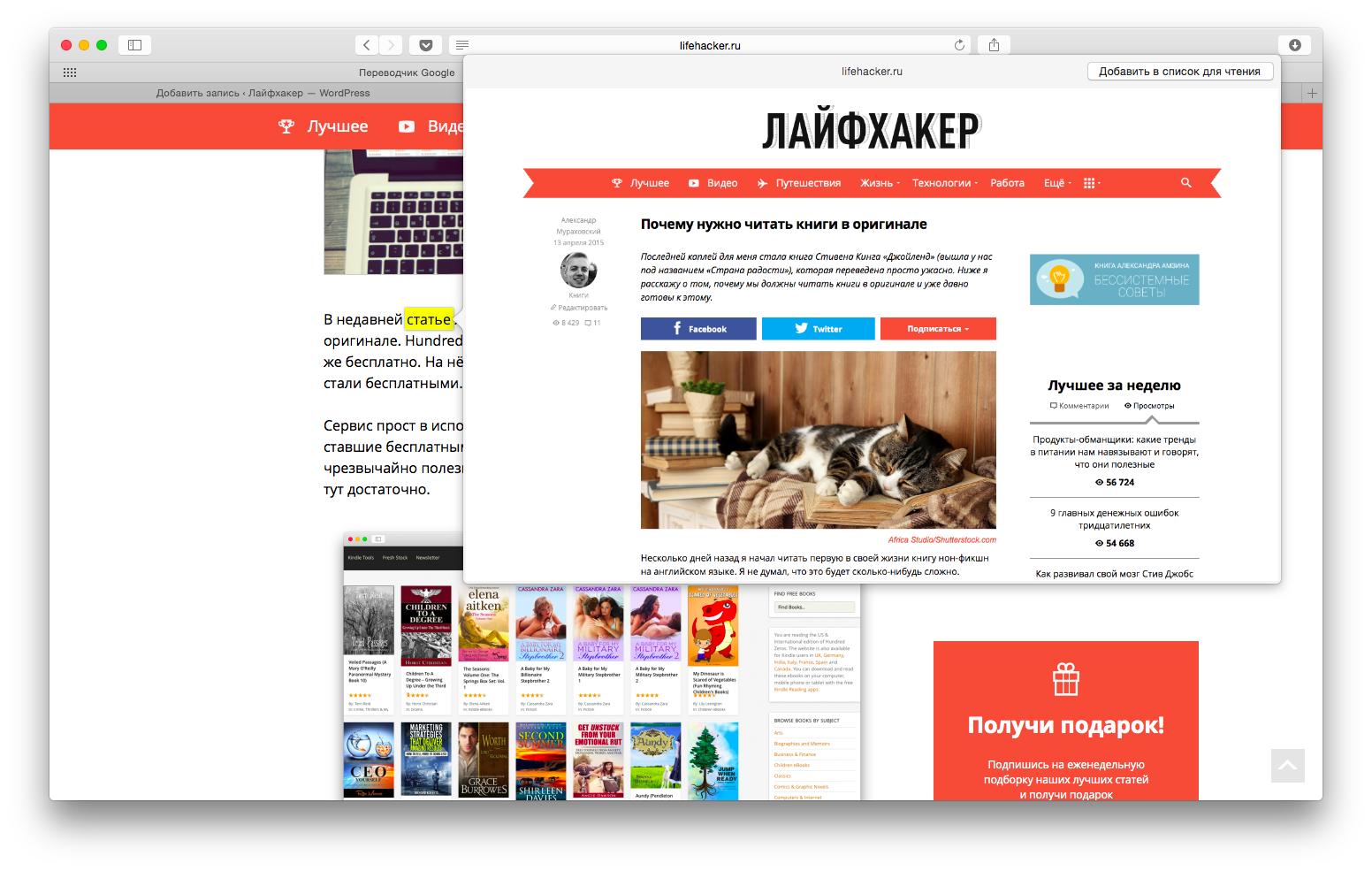
Переходить по ссылкам через предпросмотр нельзя, но это и не нужно — было бы довольно неудобно. Вверху окна есть кнопка для добавления открытой страницы в список для чтения. Нажав же тремя пальцами на файл в Finder, можно открыть окно с его предпросмотром.
Замена планшета для дизайнеров (только новые MacBook Pro и MacBook)
Трекпад в новых MacBook и MacBook Pro обладает функцией Force Touch и может реагировать на силу нажатия. Те, кто уже смог протестировать новые устройства, говорят, что этот ноутбук и стилус могут заменить профессиональный планшет для рисования. Трекпад хорошо реагирует на силу нажатия, позволяя регулировать толщину линий.
Также с помощью силы нажатия можно управлять скоростью перемотки видео и заменить трёхпальцевые нажатия. Некоторые эксперты ожидают, что в будущем Apple откажется от двухпальцевых и трёхпальцевых жестов полностью.
Дополнительные приложения
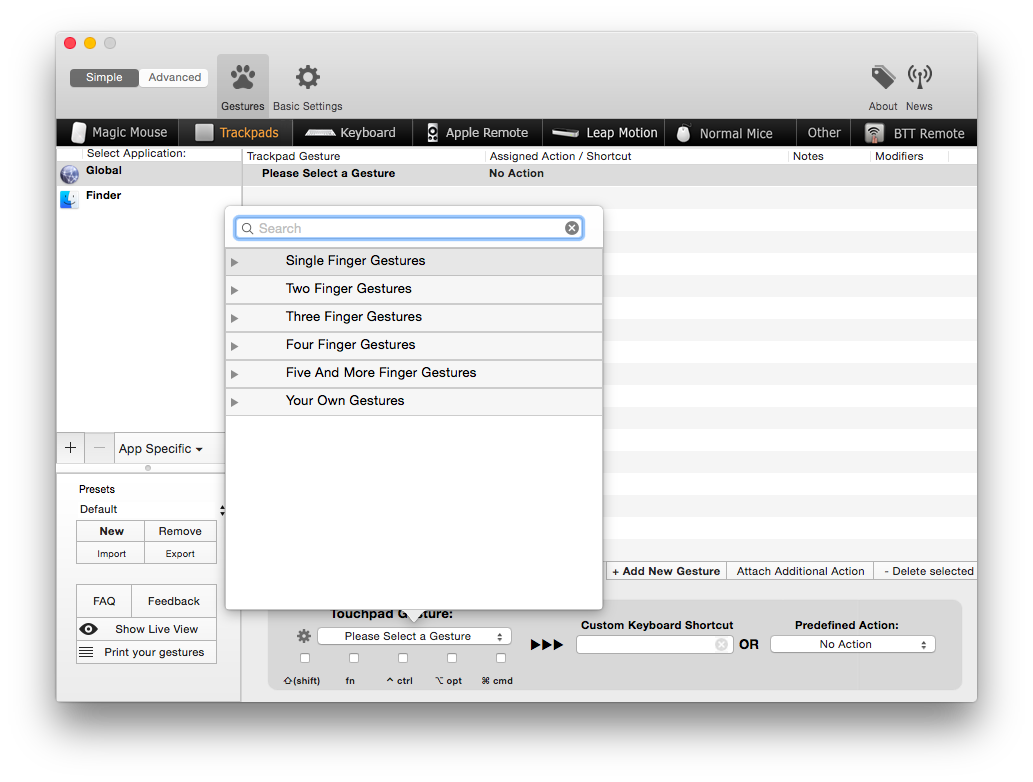
Если этой функциональности недостаточно, есть сторонние приложения, увеличивающие возможности трекпадов Apple. К примеру, BetterTouchTool. В программе можно включить дополнительные жесты и изменять стандартные. BetterTouchTool можно скачать бесплатно, однако у приложения есть платное дополнение для iOS. Купив его, можно управлять компьютером с помощью iPhone или iPad.
Взято с Xakep.ru