

Настройка роутера – занятие не из приятных, потому что требуется некоторые знания, или некоторое время для их освоения. Лучше всего будет оставить это дело специалисту. Сайт, который позволяет вызвать мастера на дом. В Украине вы вряд ли сможете найти более опытную компанию по вопросам настройки цифровой техники.
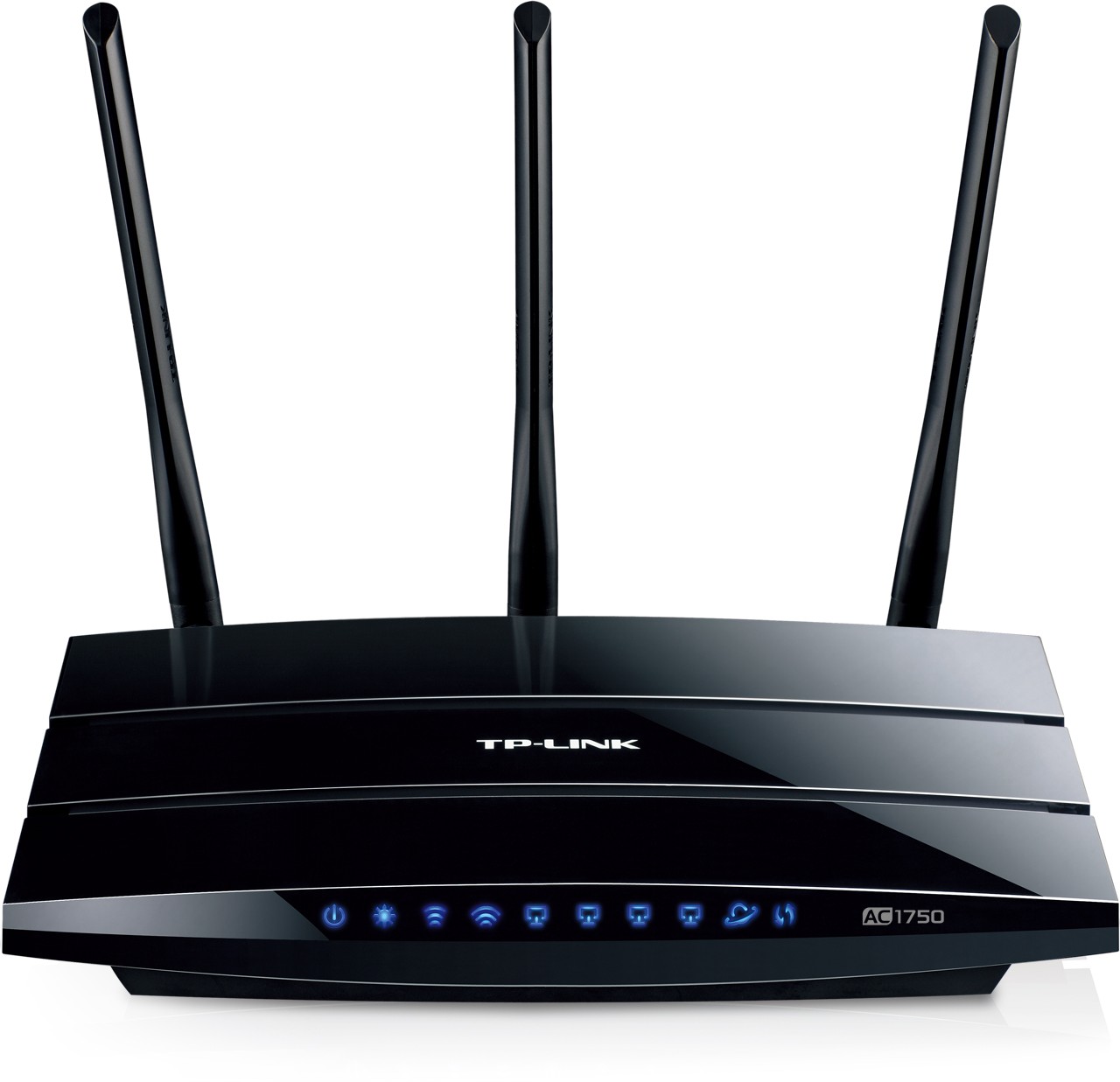
Тем же, кто имеет достаточно свободного времени, будет подробно рассказано, как самостоятельно справиться с этой проблемой.
Подготовительный этап установки
На современном рынке представлено множество компаний, занимающихся производством роутеров. Но к счастью многих они практически ничем не отличаются при настройке и подключении. Выполните следующие шаги:
- Для начала, подключите адаптер питания к роутеру и сети 220В.
- После этого вам необходимо подключить сетевой кабель. Подсоедините концы к роутеру и к сетевой плате компьютера.
- Проведенный в квартиру кабель интернета соедините с WAN портом роутера.
Для установки роутера совсем не нужно быть мастером электроники, достаточно лишь знать элементарные названия разъемов.
Подключение
Для настройки вам понадобится следующее:
- Непосредственно роутер;
- Компьютер с Wi-Fi модулем, или же ноутбук;
- Кабель-патчкорд;
- Кабель интернета;
Рассмотрим настройку компьютерной техники чуть подробнее. С подключением к сети питания не должно возникнуть больших проблем. После этого в разъем под названием «WAN» вы должны будете установить кабель от провайдера интернета. Далее, роутер соединяется с компьютером для настройки.
Как настроить Wi-Fi роутер
Первоначальная задача – сделать простое подключение для проведения настройки. После соединения должна загореться соответствующая иконка на компьютере.
На днище вашего устройства должен быть написан адрес (например: 192.168.1.1). Адрес может меняться в зависимости от производителя. В браузере нужно ввести этот адрес. Далее нужно ввести логин и пароль. Они указаны там же – на днище маршрутизатора.
В настройках выбираем раздел WAN (или Интернет). Далее вам нужно выбрать тип подключения – он указывается в договоре с провайдером. После этого введите все данные, для доступа, которые также указываются в договоре или уточните у вашего провайдера.
Потом придумайте название для вашей сети. В настройках безопасности нужно выбрать шифрование Wpa2/PSK, и задать пароль. После этого нужно активировать функцию «виртуального сервера». Это делается для того, чтобы раздавать динамический IP адреса. Сохраняем настройки и пользуемся Wi-Fi.