


Пришло время включить носимую электронику в систему умного дома. Начнем с фирменных часов Apple и научим их управлять гаджетами Xiaomi, которые уже есть практически у каждого читателя нашего сайта. Apple Watch смогут стать настоящим пультом для дома и заменой голосовому управления, которое подходит не каждому.
Для кого это нужно
Любой обладатель умных гаджетов и часов от Apple рано или поздно захочет управлять девайсами без смартфона. Устройства с нативной поддержкой HomeKit без проблем добавятся в приложение Дом, а вот большинство гаджетов Xiaomi придется подключать по данной инструкции. После этого можно будет удаленно управлять устройствами, отслеживать статус датчиков и приборов в доме или активировать заранее настроенные сценарии с включением одного или нескольких устройств. Способ не самый простой и удобный, но для периодического управления в моменты, когда смартфон не под рукой, пригодится.
Как все настроить
1. Переходим в приложение Watch на iPhone, находим и устанавливаем приложение Mi Home на часы.
2. В приложении Mi Home на iPhone переходим в раздел Автоматизация – Профиль.
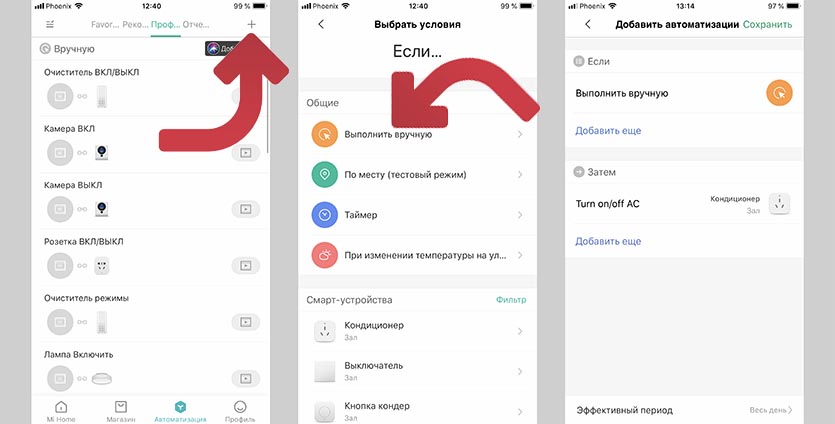
3. Создаем новый сценарий автоматизации, в котором условие срабатывает вручную. Аналогично создается кнопка для активации гаджетов при помощи Siri. Помните, что нужно указывать только ручное срабатывание сценария без дополнительных условий. При этом у гаджета могу быть и другие сценарии с триггерами для автоматического срабатывания. Есть возможность задать одну кнопку на включение/отключение устройства или сделать пару отдельных.
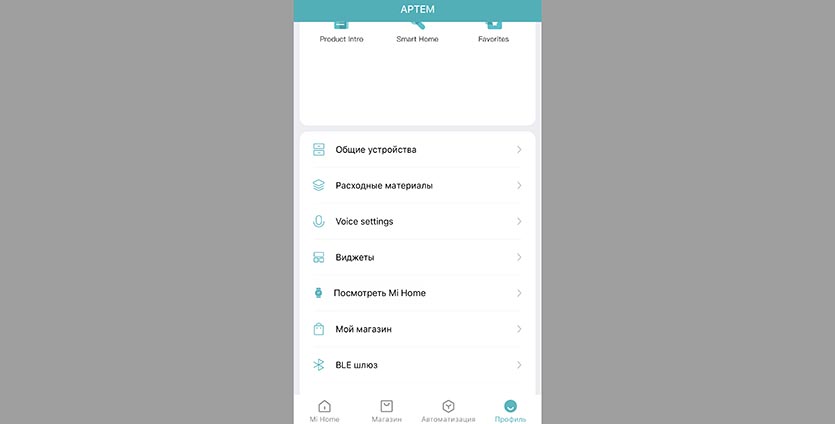
4. После этого в приложении переходим в Профиль – Посмотреть MiHome и ждем загрузку дополнительных панелей.
5. Отмечаем все три поля и переходим в раздел Добавить сценарий.
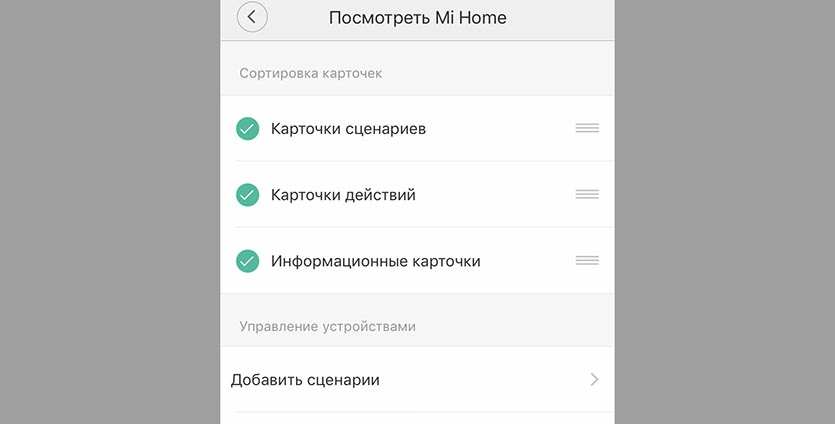
6. Выбираем сценарий, который мы ранее создали в разделе Автоматизация. На часы можно добавить до 16 сценариев. Если использовать каждый для включения и отключения гаджета, то в итоге можно управлять таким же количеством устройств.
7. Подождите несколько минут пока сценарии не прогрузятся на часы. Иногда приходится перезагружать Apple Watch, чтобы сценарии отобразились в приложении.
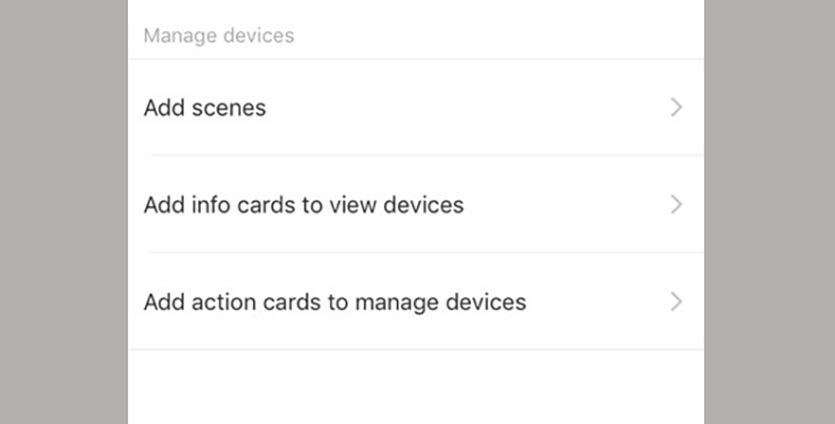
8. Если хотите добавить не простой переключатель, а пульт управления устройством, то вместо раздела Добавить сценарий следует указывать Добавить карточку действий.
Детально настроить такую карточку не получится, переключатели и количество экранов управления устройством зависит исключительно от разработчиков Xiaomi.
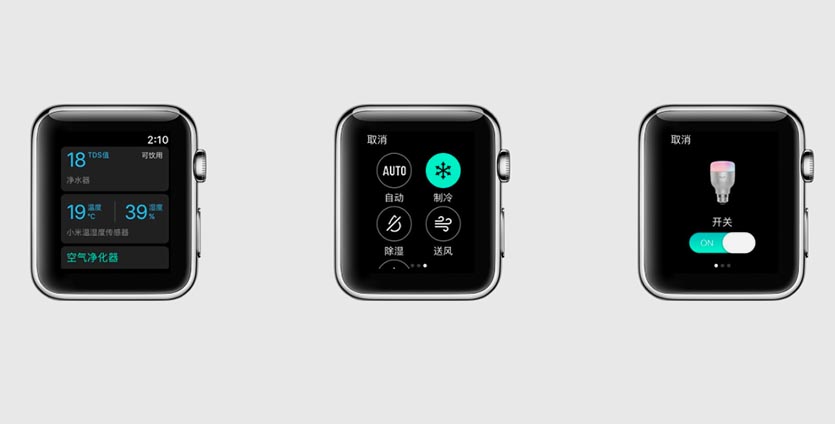
9. Можно добавить информационную карточку в одноименном разделе. Такие карточки можно добавлять для всех датчиков Xiaomi/Aqara и устройств со встроенными измерителям температуры, влажности, освещенности, загрязненности воздуха и т.п. В этом случае вместо кнопки получим информационную панель в Apple Watch.
Как работает Mi Home на Apple Watch
После настройки и прогрузки сценариев домашними гаджетами можно управлять прямо с часов. Любое из настроенных устройств может быть не только включено, но и переведено в соответствующий режим работы. Разумеется, следует добавить к сценарию для включения еще один с переключением или выбором режимов работы. Так можно, например, управлять работой кондиционера, который совмещен с умной розеткой или любого светильника от Xiaomi.
К сожалению, при использовании приложения на часах присутствует задержка 3-7 секунд для передачи команды. В большинстве случаев с этим можно мириться, особенно, когда гаджеты включаются на подходе к дому или при выходе их него. При необходимости голосового управления следует использовать трюк с ярлыками Siri, а для быстрого и беспроблемного управления всеми умными устройствами лучше прокинуть их в HomeKit и управлять из программы Дом. Источник