

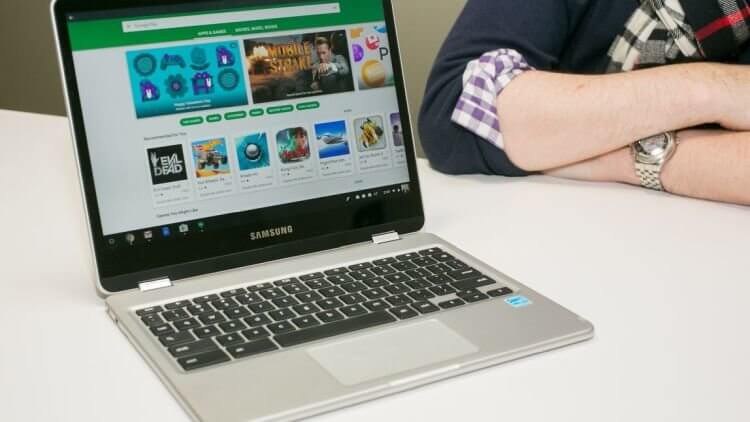
Chrome OS постепенно набирает обороты, уже сейчас пользователи могут устанавливать Linux-приложения на хромбуки. В данной материале представлена инструкция по настройке вашего хромбука. Стоит отметить, что пока Linux-приложения поддерживают не все устройства.
Настройка контейнера Linux

Для начала необходимо настроить контейнер Linux. Открываем настройки Chrome OS, в списке с настройками мы найдём раздел Linux (Beta). Нажимаем на кнопку «Turn On» (Включить). Если этой кнопки на вашем ноутбуке нет, значит он пока не поддерживает Linux-программы.
Далее появится всплывающее окно, необходимо нажать на «Install» (Установить). После окончания установки откроется «Терминал», который теперь доступен из меню приложений. Все пакеты и приложения можно устанавливать с помощью него.
Установка приложений
Установка приложений происходит через специальные репозитории. В контейнере Linux на Chrome OS используется репозиторий Debian. Например, если необходимо устанвить графический редактор GIMP, в командной строке нужно прописать команду:
sudo apt-get install gimp
Для удаления:
sudo apt-get remove gimp
Перед установкой каких-либо пакетов желательно обновлять существующие командой:
sudo apt-get update
Установка Gnome Software Center

В Windows имеется Microsoft Store, в Mac OS — App Store. Linux предлагает удобное решение Gnome Software Center, вашему вниманию инструкция по его установке для тех, кто любит использовать графический интерфейс.
Для установки в терминал вставляем следующую строчку:
sudo apt-get install gnome-software gnome-packagekit
Если терминал спросит вас о продолжении, нажимаем кнопку «Y» на клавиатуре и жмем Enter. Данная команда установит 2 пакета gnome-software и gnome-packagekit. Первый представляет собой само приложение, а второй пакет необходим для взаимодействия с контейнером Debian.

После этого в меню приложений должен появиться наш магазин. Вместе с ним могут появиться и другие приложения — не удаляйте их, иначе только установленное приложение магазина перестанет работать.
.deb-пакеты
В Chrome OS имеется поддержка .deb-пакетов, поэтому установить их можно просто кликнув по ним, но перед этим необходимо перетащить пакет в папку «Linux apps» с помощью встроенного файлового менеджера.
Flatpak
Flatpak — это самодостаточные пакеты, которые запускаются в изолированном окружении и не конфликтуют с другими пакетами. Главная особенность Flatpak — возможность запуска на любых дистрибутивах Linux. Flatpack на Chrome OS пока работает не очень хорошо, поэтому желательно отказаться от его установки. Но если вы всё же решились, воспользуемся следующей командой:
sudo apt-get install flatpak
Далее добавим репозиторий Flathub (это популярный репозиторий Flatpak-пакетов):
sudo flatpak remote-add —if-not-exists flathub https://flathub.org/repo/flathub.flatpakrepo
Перезагружаем наш Chromebook и на этом процесс завершается. Теперь у нас полноценный ноутбук с возможностью устанавливать Linux-приложения, пакеты .deb, Flatpak. Источник