

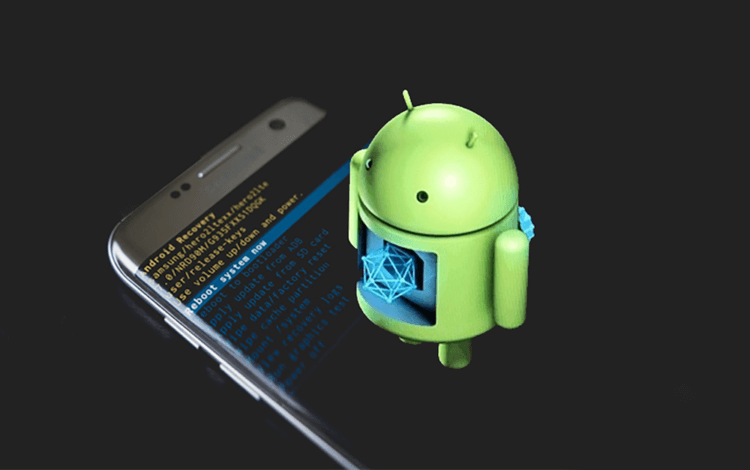
Одним из множества положительных моментов операционной системы Android является относительная простота модификации и настройки программной части. В этом плане получение Root-прав (то есть, грубо говоря, полного доступа к системе) является самой желанной функцией для многих пользователей. Но производители смартфонов не всегда рады такому рвению потребителей и стараются не пускать их «туда, куда не надо». Примерно такая ситуация была и с новым Samsung Galaxy S10, однако теперь это ограничение снято. Но с некоторыми оговорками.
Для начала немного информации о том, что же такое Root-права. Root — это, по сути, учетная запись главного администратора, «суперпользователя». Из-под этого профиля у вас появляется целый ворох возможностей, не доступных в обычном режиме: от управления лицензиями приложений (в том числе и платных) до удаления системных файлов.
Но вернемся к Galaxy S10. С самого выхода устройства над получением Root-прав на смартфонах Samsung бился разработчик под ником Джон Ву со своей программой Magisk. Еще несколько недель назад получение Root-прав казалось невозможным и нужно было искать другой способ получения доступа к «суперпользователю» смартфона. Джон жаловался на то, что очень сложно обойти загрузчик Samsung, а также получить доступ к загрузочному сектору. Обо всех своих шагах Ву сообщал в своем твиттере.

Magisk удалось запустить лишь в режиме восстановления Galaxy S10. Загрузчик Samsung ограничивает функциональность инструментария
Однако совсем недавно разработчик, кажется, нашел возможность обойти ограничения и сумел-таки получить Root-права при помощи Magisk.

Твит с отчетом об успешно проделанной работе
На сайте xda-developers доступно краткое описание и технические детали Magisk. Помимо этого имеется и руководство по установке Root-прав на устройства линейки Galaxy S10. Однако есть одно важное замечание! Magisk работает только со смартфонами, которые поставляются с процессором Exynos. Поэтому если вдруг у вас вариант телефона на Snapdragon, то этот способ вам не подойдет. Здесь же мы приведем лишь описание процесса установки. Настоятельно рекомендуется изучить и оригинальное руководство.
Чтобы загрузиться в систему с Magisk, вам придется каждый раз загружаться как в режиме восстановления, поскольку Magisk и recovery mode расположены на одном и том же разделе. В конечном итоге, нужные нам режимы загрузки выглядят следующим образом:
(Кнопка питания + клавиша Bixby + Увеличение громкости) — (Увидели загрузочный экран) — (Отпустили все кнопки) — (Система загружается под Magisk)
(Кнопка питания + клавиша Bixby + Увеличение громкости) — (Увидели загрузочный экран) — (Продолжили удерживать кнопку увеличения громкости) — (Запускается режим восстановления)
Процесс установки
-
- Загрузите версию прошивки для вашего устройства.
- Распакуйте прошивку и скопируйте файл AP tar на ваш смартфон. Файл должен выглядеть примерно так:
AP_[device_model_sw_ver].tar.md5 - Загрузите Magisk Manager отсюда
- В программе Magisk Manager нажмите Install — Install — Select and Patch a File
- Выберите файл AP tar. Пропатчьте файл прошивки с помощью Magisk Manager. Он должен сохраниться в эту директорию
[Internal Storage]/Download/magisk_patched.tar - Скопируйте файл tar на компьютер и перезагрузите устройство в режиме загрузки.
- Запустите magisk_patched.tar
Важно: снимите флажок «автоматическая перезагрузка» в настройках!
- Magisk теперь успешно установлен на ваше устройство! Но есть еще несколько шагов, прежде чем вы сможете полноценно использовать смартфон.
- Теперь нам нужно загрузиться в режим восстановления. Для этого зажмите кнопки питания и уменьшения громкости. Как только экран выключится — зажмите кнопку питания, кнопку увеличения громкости и кнопку Bixby.
- В меню восстановления используйте кнопки громкости для навигации по меню и кнопку питания для выбора опции. Выберите пункт Wipe data/factory reset.
- Теперь можно смело загружаться при помощи Magisk. Выберите пункт перезагрузки устроства и сразу же нажмите клавишу питания, кнопку увеличения громкости и клавишу Bixby.
- После первой же загрузки устройство автоматически перезагрузится еще раз. Это нормально.
- Теперь вам нужно запустить Magisk Manager на устройстве (оно должно быть в списке приложений). Оно предложит вам сделать некоторые дополнительные настройки. После этого наслаждайтесь Root-правами.
Ну и не забывайте об осторожности, если вдруг решите получить права «суперпользователя». Делайте это на свой страх и риск.