

Останні зусилля в цьому відношенні представлені у формі Memory Saver, нової функції, яка дезактивує відкриті вкладки, якими ви давно не користувалися, щоб вкладки, якими ви користуєтеся, запропонували максимально зручну роботу. Якщо ввімкнути Memory Saver, ваші неактивні вкладки залишаються відкритими, а коли ви відкриваєте неактивну вкладку, вона автоматично перезавантажується.
Google стверджує, що нова функція Memory Saver означає, що Chrome використовує до 40% і на 10 ГБ менше пам’яті. Компанія каже, що новий параметр продуктивності особливо хороший для безперебійної роботи активних вкладок відео та ігор.
Протягом наступних кількох тижнів Google запровадить режим збереження пам’яті для Windows, macOS і ChromeOS, але поки що не всі його побачать. На щастя, якщо нове меню «Налаштування» -> «Продуктивність » не відображається, ви можете активувати його вручну за допомогою експериментальних функцій у Chrome Flags. Наведені нижче кроки показують, як це зробити.
Як увімкнути режим збереження пам’яті в Chrome
Перш ніж продовжити, обов’язково створіть закладки для будь-яких важливих вкладок і збережіть усе важливе, над чим ви працюєте в Chrome, а потім оновіть браузер до останньої доступної версії (109.0.5414.119 на момент написання).
- Запустіть Chrome і вставте в адресний рядок наступне: chrome://flags/#high-efficiency-mode-available
- Поруч із пунктом «Увімкнути функцію високоефективного режиму в налаштуваннях» змініть налаштування за замовчуванням на «Увімкнено» та перезапустіть Chrome.
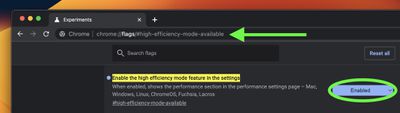
- Тепер вставте в адресний рядок наступне: chrome://settings/performance
- У новому меню «Продуктивність» увімкніть перемикач поруч із пунктом «Економія пам’яті» .
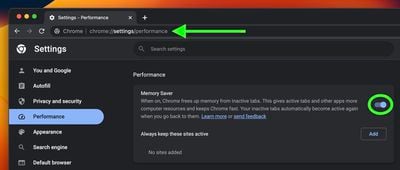
- Перезапустіть Chrome, щоб зміни набули чинності.
Після цього Memory Saver працюватиме у фоновому режимі, щоб звільнити пам’ять для інших завдань. Ви можете будь-коли керувати режимом, натиснувши «Налаштування» в меню з трьома крапками та вибравши підменю «Швидкодія». Тут також можна заборонити Chrome дезактивувати певні сайти, натиснувши кнопку «Додати» біля пункту «Завжди залишати ці сайти активними».
Google попереджає, що є кілька налаштувань і дій, які можуть перешкоджати деактивації вкладки. Вони включають активні аудіодзвінки або відтворення відео, показ екрана, сповіщення про сторінки, активні завантаження, частково заповнені форми та підключені пристрої через USB або Bluetooth.
Як увімкнути режим енергоощадження в Chrome
Крім Memory Saver, Google також розгортає режим енергоощадження, який змушує Chrome автоматично обмежувати розрядження заряду акумулятора, коли заряд акумулятора досягає 20 відсотків. Він досягає цього, зменшуючи швидкість захоплення зображень та інші фонові завдання, тому ви можете помітити зміни в продуктивності ігор і відео. Google радить увімкнути його, щоб подовжити заряд батареї пристрою під час тривалої подорожі автомобілем або літаком.
Режим можна ввімкнути або вимкнути на тій самій сторінці «Продуктивність» у налаштуваннях. Якщо ви не бачите його та не хочете чекати, поки він з’явиться, просто виконайте ті самі кроки, що й вище, але замініть адресу в кроці 1 на chrome://flags/#battery-saver-mode -доступно та виберіть «Увімкнено» поруч із «Увімкнути режим економії заряду в налаштуваннях», а потім перезапустіть браузер.