

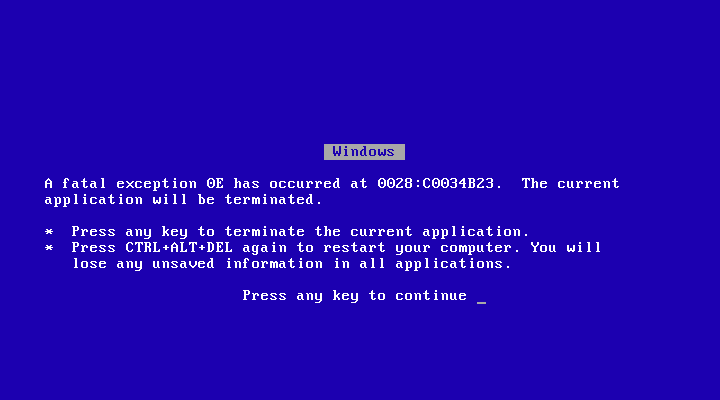
В умовах нинішніх реалій, ретельний догляд за комп’ютером не дає гарантії того, що операційна система буде працювати стабільно. Одним з найбільш неприємних сюрпризів для користувачів є синій екран. Сьогодні ми розповімо про синій екран смерті, через що він виникає і як можна з ним боротися.
Методи виправлення помилок описав сайт Tmginfo
Що таке синій екран, і чому він з’являється?
Синій екран (Blue screen of death), він же екран смерті – це результат системної або апаратної критичної помилки Windows. Він являє собою текст певного роду на синьому тлі. Коли він з’являється, операційна система зупиняє свою роботу і комп’ютер йде на перезавантаження. Причому в деяких випадках перезавантаження допомагає не завжди і екран смерті з’являється знову і знову. Виходить такий собі замкнуте коло.
Дуже частою причиною появи BSOD є вихід з ладу якого-небудь комплектуючого. Конфлікт встановлених програм на ПК – теж поширена причина появи синього екрану.
Що робити при появі синього екрану
BSOD – це не один тип критичної помилки, він включається в себе безліч різних видів несправностей, і у кожної з них свій спосіб вирішення. Ідентифікувати error можна дізнавшись його найменування або код, який в обов’язковому порядку буде вказано на екрані смерті. Зазвичай це характерний напис по типу: CRITICAL_PROCESS_DIED, або ж набір цифр і букв за типом: 0x0000000F.
Google – у допомогу
Найпростіший спосіб вирішення проблеми – знайти інструкцію по конкретно вашого випадку вбивши в пошуковику код помилки. У сучасних системах поруч з найменуванням несправності буде знаходиться навіть QR-код, відсканувавши який, ви потрапите на офіційний сайт Microsoft, де буде описаний метод усунення неполадки.
Ви можете відключити автоматичну перезавантаження, в разі якщо комп’ютер вимикається занадто швидко під час виникнення синього екрану. Для цього натисніть правою кнопкою миші по ярлику «Мій комп’ютер» і в меню оберіть «Властивості«. Далі в лівій частині вікна виберіть «Додаткові параметри системи». У вкладці «Додатково» виберіть пункт «Параметри» навпроти категорії “Завантаження і відновлення». Потім приберіть галочку поруч з написом «Автоматичне перезавантаження».
Розробники Windows оснастили свої операційні системи простими, але іноді корисними інструментами. І хоч вони допомагають досить рідко, можна в першу чергу почати саме з них, тим більше, що багато часу це не займе.
У лівому нижньому кутку екрану виберіть меню «Пуск». У ньому відкрийте «Параметри (значок шестерінки)». Далі зайдіть в розділ «Оновлення та безпека». У лівій частині вікна виберіть «Пошук та усунення несправностей» і знайдіть пункт «Синій екран». Запустіть утиліту і дотримуйтесь подальших інструкцій.
Цілком можливо, після такої процедури синій екран більше вас не потурбує.
Якщо нічого з вищеописаного вам не допомогло, то перед перевстановлення операційної системи спробуйте найпопулярніші методи вирішення проблеми.
Оновлення Windows до останньої версії. Особливо часто це допомагає в результаті розгону. Трапляється так, що Windows 8 скаржиться на оверклокінг заліза, а ось «десятка» відчуває себе цілком комфортно.Проскануйте ПК на наявність вірусів. Да да, буває, що причиною BSOD є різні трояни і черв’яки, які втручаються в роботу системи.Оновлення все драйвери. Некоректно встановлені «дрова» також здатні викликати сині екрани.Оновлення прошивку BIOS. Будьте обережні, під час оновлення виключення комп’ютера може призвести до виходу материнської плати з ладу.Перевірте роботу оперативної пам’яті і жорсткого диска за допомогою сістемни’ утиліт. На цю роль підійдуть chkdsk і засіб перевірки пам’яті windows.Якщо ви маєте бекапи і точки відновлення, спробуйте відкотити систему до попереднього стану.Скиньте налаштування BIOS на стандартні.