

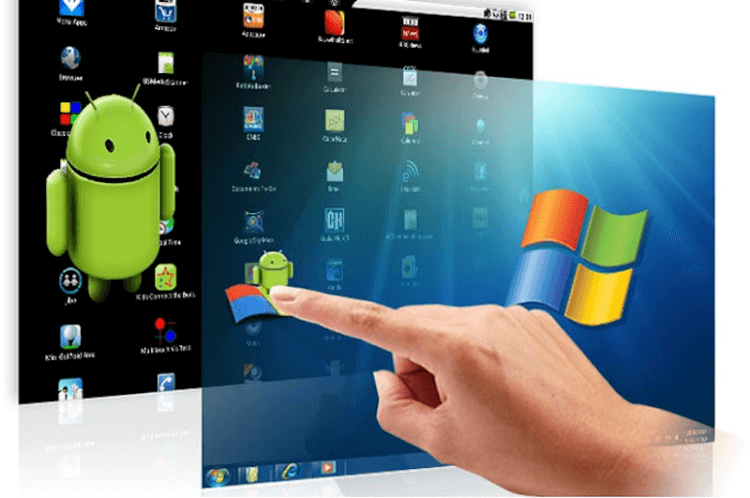
Несмотря на то, что большинство программ без проблем запускается на Android-смартфонах, многие пользователи задаются вопросом: как эмулировать мобильные приложения на ПК. Существует не мало программ и пошаговых руководств того, как это сделать. Но мы хотели бы разобрать один из, на наш взгляд, самых доступных способов эмуляции Android на настольном компьютере.
Для этих целей мы будем использовать программу под названием BlueStacks. BlueStacks — это довольно старый проект, основанные еще в 2011 году и он по праву считается одним из лучших эмуляторов Android на сегодняшний день. Доступен он как для Windows, так и для MacOS. Кроме того, программа весьма нетребовательна к «железу» вашего ПК. BlueStacks для работы требует не менее 2 ГБ оперативной памяти, 4 ГБ свободного места на жестком диске, Direct X 9.0 или выше.
Как установить Android-приложения на ПК
-
- Загрузите BlueStacks и запустите установочный файл. После инсталляции сама программа предложит вам весьма подробный туториал по тому, как осуществить технологию эмуляции Android. Кроме того, вам нужно будет согласиться с условиями использования программы и правилами Google Play Store.
- Затем выбирайте язык, на котором будет работать программа (по умолчанию — английский) и используйте данные своего Google-аккаунта. Если у вас его нет — придется создать новый.
- После этого вам нужно будет создать своего рода «виртуальный гаджет», присвоив ему имя. Таких устройств может быть несколько и для каждого будут запускаться свои приложения.
- Теперь вы можете полноценно пользоваться программой. В верхней части будет несколько вкладок. Нас интересуют «My apps» и «App Center». Первая покажет уже установленные приложения, а вторая — это по сути аналог Google Play Store, из которого вы будете загружать АРК-файлы с которыми работает программа.
- На этом можно было бы закончить, но есть еще одна функция: эмулятор может работать и со сторонними APK-файлами, скачанными не из магазина приложений Google. После загрузки такого файла на ваш ПК, на вкладке «My apps» найдите кнопку «Install APK» и в появившемся окне укажите файл, который вы только что загрузили.

- Приложение появится в программе, и вы сможете без проблем его использовать.