
Пока пользователи спали спокойно и ни о чем не подозревали, мошенники и спамеры на протяжении нескольких лет пытались проникнуть в их Google Календари, и у них это всё-таки получилось. Именно поэтому в последние несколько недель все иностранные и наши СМИ пестрят заголовками о мошенничестве и фишинговых атаках в Google Календаре. По умолчанию популярное приложение самостоятельно добавляет события в ваш календарь всякий раз, когда вы получаете приглашение, даже если вы не нажимали кнопку Принять. Для любого, кто может отправить вам приглашение, это является простейшим способом проникнуть в ваш Google Календарь, чтобы впоследствии оттуда спамить. Хуже того, даже если вы старательно отклоняете входящие события, которые кажутся вам незнакомыми, Календарь по-прежнему продолжит регулярно показывать все ранее отклоненные вами события — это означает, что все эти фейковые ссылки также будут храниться в вашей учётке.
 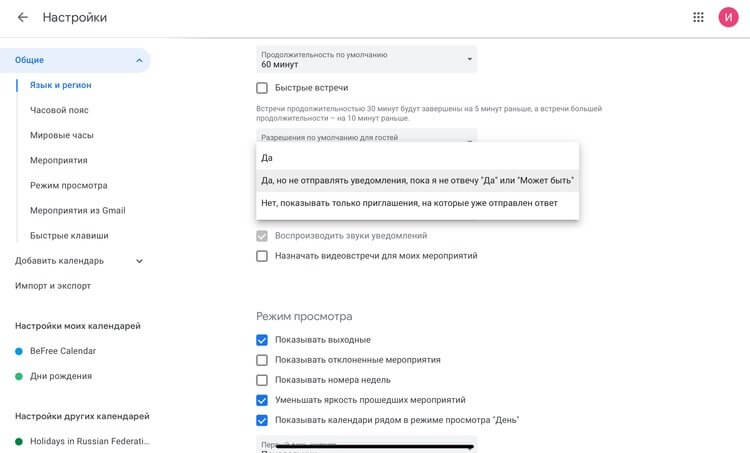 К счастью, некоторые изменения в настройках Google Календаря, доступные по умолчанию, могут помешать автоматическому добавлению этих фишинговых ссылок в список событий: Откройте Google Календарь на компьютере, поскольку первая опция, которую необходимо настроить, недоступна в мобильной версии. Нажмите на иконку шестеренки в верхнем правом углу, а затем нажмите Настройки. Перейдите в раздел Мероприятия. Найдите опцию Автоматически добавлять приглашения и откройте выпадающий список. Выберите Нет, показывать только приглашения, на которые уже отправлен ответ. Это предотвратит появление приглашений, которые вы не приняли или не отклонили, в вашем календаре. Далее перейдите в раздел Режим просмотра. Убедитесь, что флажок Показывать отклоненные мероприятия снят. Это удалит все отклонённые события из вашего календаря. Наконец, найдите раздел Мероприятия из Gmail и снимите флажок Автоматически добавлять мероприятия из Gmail в мой календарь. После того, как вы внесли эти изменения на компьютере, обязательно убедитесь, что отклоненные события также больше не будут отображаться на мобильном устройстве: Откройте приложение Google Календарь. Нажмите иконку «гамбургер», чтобы открыть боковое меню. Пролистните вниз и нажмите Настройки. Нажмите Общие. Отключите ползунок рядом с Показывать отклоненные мероприятия. Наконец, поскольку эти поддельные события часто отправляются с помощью массовых рассылок по электронной почте, заведите привычку помечать и сообщать о подозрительных письмах или приглашениях, которые вы получаете в Google. Источник
Как избавиться от спама в Google Календаре
 By Володимир
