

Многие пользователи не догадываются, какие обширные возможности предоставляет такой мощный инструмент, как Automator. На первый взгляд программа достаточно сложна в освоении, однако разобравшись, можно увидеть, что управление происходит довольно интуитивно и наглядно. Сегодня мы расскажем о службе, которая позволит в два счёта переконвертировать любой видеоролик под необходимый нам формат.  Даже если ваша деятельность не подразумевает работу с мультимедиа, наверняка вы хоть раз сталкивались с процедурой кодирования видео. Как правило, поводов для этого два: Если необходимо уменьшить конечный размер видеофайла — путём снижения исходного качества; Если требуется обеспечить просмотр видео на неподдерживаемых устройствах — в том случае, если оборудование работает только с определённым форматом.

В большинстве случаев, пользователи прибегают к сторонним утилитам для выполнения процедуры кодирования. Но в нашем случае мы можем ограничится Automator. Запускаем приложение Automator. Сделать это можно через Spotlight, либо любым другим удобным способом; 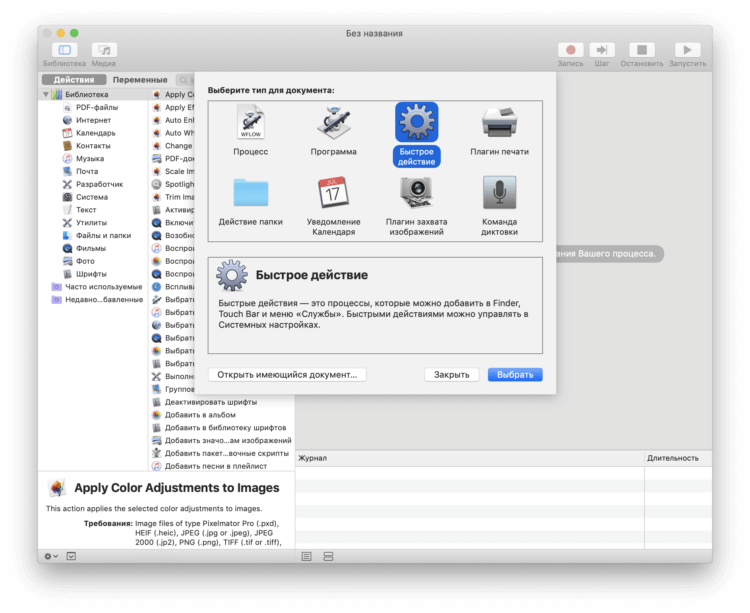 В открывшемся окне выбираем «Новый документ», указав раздел «Быстрое действие»; После создания находим в правой части «Процесс получает текущее». Указываем в выпадающем списке: «Файлы или папки». Теперь нам нужно найти процесс «Кодировать медиафайл». Для этого воспользуемся поиском;
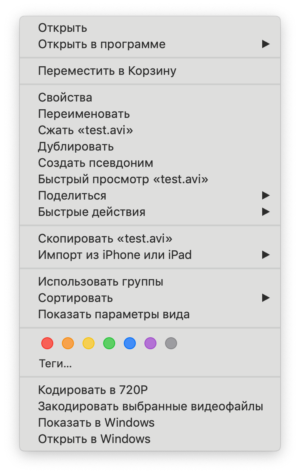
 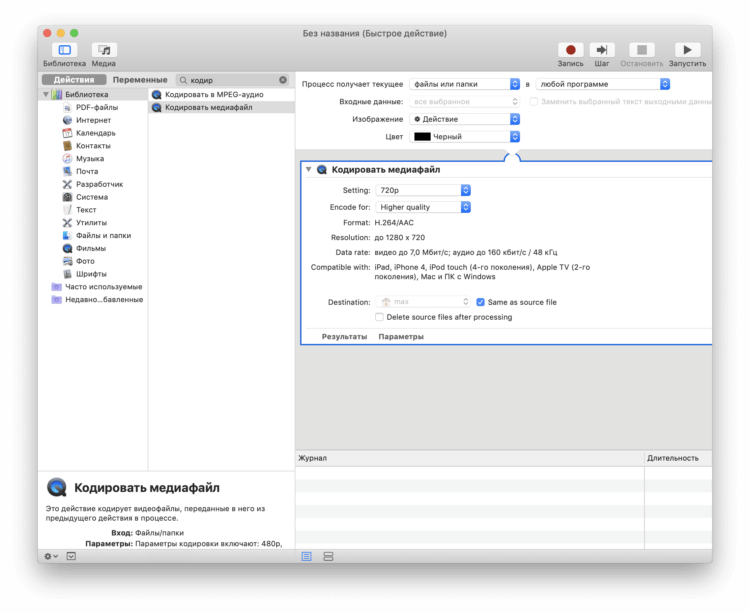 Здесь мы сможем настроить параметры выходного файла под наши нужды. Можно выбрать формат ролика, а также выбрать расположение папки для сохранения. Сохраняем созданную службу, дав ей соответствующее название. Всё готово! Теперь при выборе файла в контекстном меню мы сможем увидеть новый пункт.
  Для удобства можно назначить особую комбинацию клавиш: Заходим в «Системные настройки» — «Клавиатура» — «Сочетания клавиш». Выбираем раздел меню «Службы».
 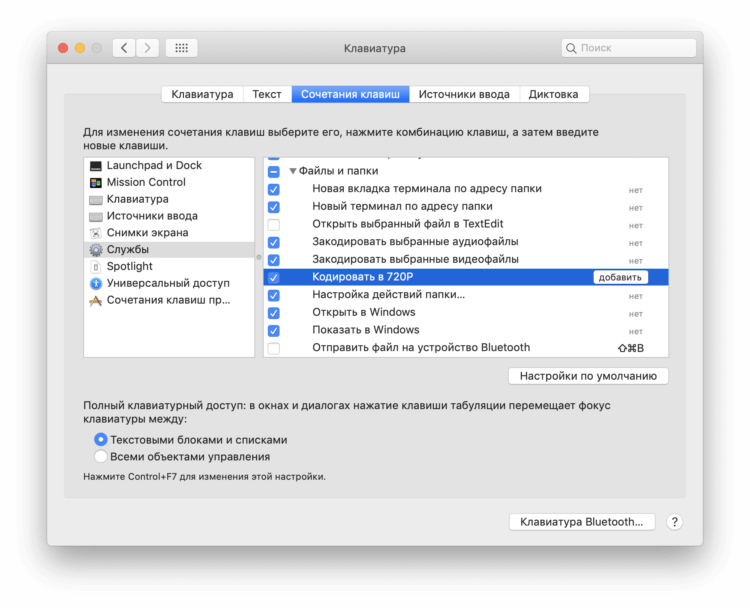 Найдя нашу службу в настройках, назначаем комбинацию клавиш. Теперь запуск процесса конвертации максимально упрощен — достаточно лишь выделить файл и воспользоваться ранее указанным сочетанием клавиш. После завершения процедуры (длительность зависит от параметров и исходного ролика) выходной файл можно будет найти в заданной директории. Источник


