

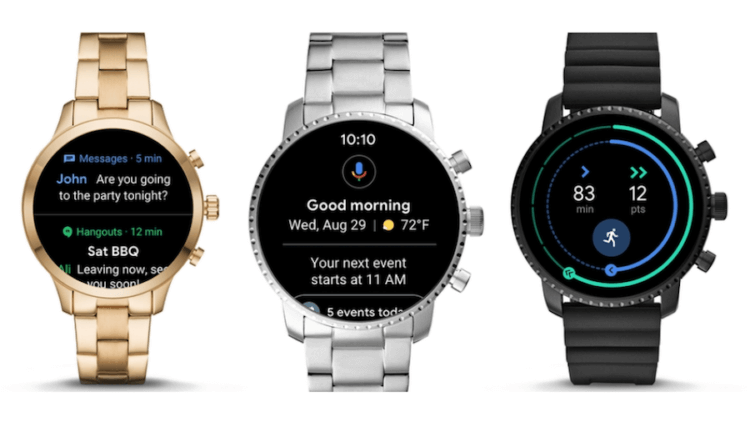
Google на своей Wear OS постоянно борется с низкой производительностью, но, вот же странность, некоторые пользователи заметили, что если отключить на умных часах под управлением Wear OS функцию автояркости, общая производительность системы заметно улучшится. В этом материале мы расскажем, как отключить автояркость на Wear OS.
Причина такой странности неясна, но за последние пару дней десятки пользователей Wear OS поделились на Reddit своим опытом, заявив, что независимо от аппаратного обеспечения производительность их часов стала выглядеть немного лучше, когда автоматическая яркость выключена. Устройства, упомянутые на Reddit в основной теме, посвящённой WearOS, включает в себя TicWatch Pro, часы Fossil 4th Gen, ASUS ZenWatch 3, Moto 360 v2, Fossil Sport и другие.
Лично мы сделали это на наших редакционных Huawei Watch GT, и лагов с пропущенными кадрами, похоже, действительно стало меньше, но лишь в небольшой степени. Разница не столь значительна, как, например, на TicWatch Pro 4G с дополнительной оперативной памятью у одного пользователя в сети, но всё-таки, когда автояркость выключена, всё кажется немного более плавным.
Сама же Google заявила, что отключение функции автояркости не влияет на производительность, и на данный момент компания проводит расследует этой проблемы.
Как отключить автояркость на умных часах с Wear OS
- Зайти в Настройки
- Перейти в раздел Регулировка яркости
- Выбрать уровень яркости
– Доступ к Настройкам Wear OS
Для начала нужно получить доступ к меню Настройки ваших умных часов. Для этого свайпните пальцем вниз на циферблате, и попадёте в быстрое меню настроек. В верхней части этого меню должна быть иконка для перехода в меню Настройки.
Кроме того, доступ к меню Настройки можно получить через главную панель приложений.

– Пункт Регулировка яркости
Как только вы окажетесь в меню Настройки, нам нужно будет найти настройки яркости. Для этого сначала прокрутите список пунктов вниз и коснитесь раздела Дисплей. Здесь вторым параметром в списке доступных опций как раз таки и будет Регулировка яркости.

– Выбираем уровень яркости
На этом этапе нужно выбрать новый уровень яркости для ваших часов. Для большинства устройств установка яркости на уровень 3 должна быть достаточной для большинства сценариев без чрезмерной нагрузки на аккумулятор. Помните, что как только в Wear OS будет отключена автояркость, дисплей перестанет тускнеть, когда вы входите в темную комнату, или становиться ярче, когда вы находитесь на улице в яркий солнечный день.

Чтобы быстро вручную регулировать уровень яркости, свайпните пальцем вниз на главном экране для перехода к быстрым настройкам и коснитесь значка яркости, чтобы открыть интерфейс для изменения уровня яркости. Источник