

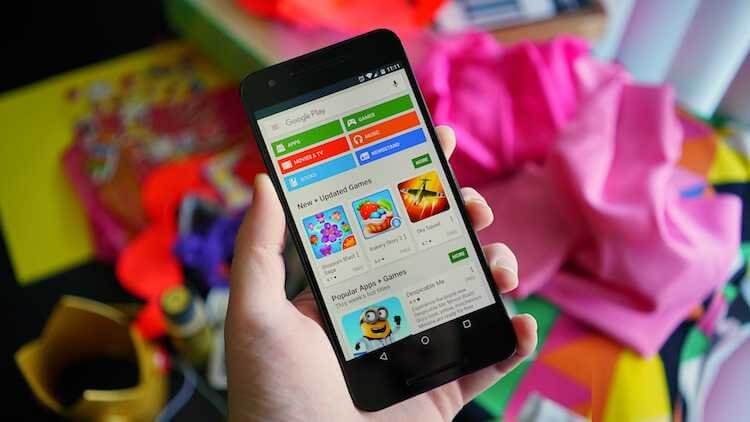
Обновления – это очень противоречивое явление вне зависимости от их принадлежности. Нередко наряду с нововведениями они несут в себе широкий спектр всевозможных проблем от сбоев в работоспособности тех или иных функций до изменений в компоновке элементов интерфейса, к которым приходится привыкать заново. Но если обновлений операционной системы Android подавляющему большинству пользователей можно не бояться, то с апдейтами приложений дела обстоят несколько иначе.
Для удобства Google встроила в Google Play механизм автообновления приложений. Однако, как показывает практика, все больше и больше пользователей стремятся отключить его. Во-первых, так можно быть наверняка уверенным в том, что приложение не обновится без вашего ведома. А, во-вторых, так вы гарантированно не лишитесь еще в начале месяца драгоценного трафика, который у большинства операторов не безлимитный.
Отключение автоматической загрузки обновлений
Чтобы отключить автоматическое обновление приложений, необходимо проделать следующее:
-
- Запустите Google Play, вызовите контекстное меню свайпом от левого края экрана и перейдите в «Настройки»;

- Откройте вкладку «Автообновление приложений» и выберите «Никогда».
Теперь все обновления, которые будут выходить для приложений, установленных на вашем смартфоне, будут устанавливаться исключительно в ручном режиме и только с вашего согласия. Однако, если вас волнует только риск перерасхода трафика, рекомендуется активировать параметр «Автообновление приложений только при подключении к Wi-Fi». Так и трафик сбережете, и будете на постоянной основе пользоваться актуальными версиями приложений.
-
- Чтобы проверить обновления для установленных приложений, перейдите в Google Play – «Мои приложения и игры» — «Обновления»;

- Найдите приложение, для которого хотите загрузить обновление, и нажмите «Обновить».