

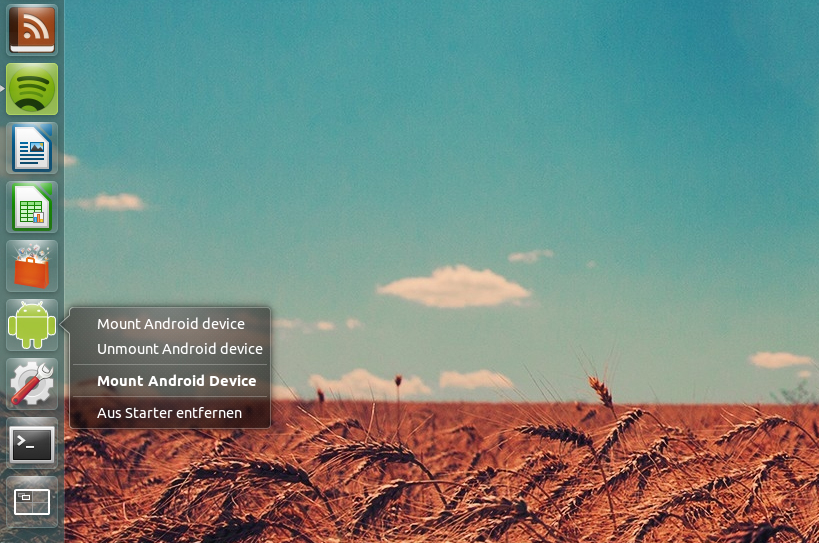
 Сегодня мне понадобилось подключить свой смартфон c OS Android к Ubuntu, но каково было мое удивление, что Убунту просто напросто не видит данное устройство, как такое вообще может быть ? Что операционная система, которая изначально делалась на ядре linux не подсоединяется к ОС написанной на том же ядре. Зато как ни странно проблем с подключением к таким системам как windows и mac OS не возникает.
Первым делом я сразу же полез гуглить, как не удивительно масса различных методов подключения Android устройств к Ubuntu Linux, многие предлагают править различные конфигурационные файлы, проводить различные танцы с бубном и делать просто неописуемые вещи, которые мне делать было просто в лом. Поэтому я выбрал самый легкий и самый доступный метод с использованием deb пакета, который доступен в любом репозитории ubuntu 12.04 — 12.10.
Ставим go-mtpfs на Ubuntu 12.10
Установка данного приложения до боли однообразна, открываем консоль и вводим команды по очереди :
sudo add-apt-repository ppa:webupd8team/unstable
sudo apt-get update
sudo apt-get install go-mtpfs
После чего советую так же установить специальный лаунчер для монтирования Android устройств.
sudo apt-get install go-mtpfs-unity
Как подключить Android 4.0+ к Ubuntu
После того как мы установили go-mtpfs, для уверености что все установилось корректно в консоли набираем :
go-mtpfs
Увидите что то вроде этого :
darelvc@Darelvc:~$ go-mtpfs
2013/02/04 17:15:34 Usage: go-mtpfs [options] MOUNT-POINT
От сюда можно увидеть что данное устройство установлено корректно. Теперь что бы при монтировать наш Android устройство подключаем его к ПК через наш USB кабель и в консоли прописываем:
go-mtpfs /media/MyAndroid
Как можно увидеть :
Android device detected, assigning default bug flags
2013/02/04 17:16:34 storage ID 131073: SD-карта
2013/02/04 17:16:34 storage ID 65537: USB-накопитель
Наше устройство опознано и корректно подключилось.

Для того чтобы извлечь данное устройства также в консоли набираем:
fusermount -u /media/MyAndroid
Как всегда в заключение видео инструкция (на английском):
{youtube}6pelKv939N8&feature{/youtube}