
Close Menu
Український телекомунікаційний портал
    Facebook X (Twitter) Instagram Threads LinkedIn Telegram RSS
    Український телекомунікаційний портал
    • Новини
    • Мобільна техніка
    • Технології
    • ПЗ
    • Наука
    • Транспорт
    • Дім
    • Обладнання
    • Здоров’я
    Facebook X (Twitter) YouTube Telegram Threads LinkedIn RSS Bluesky
    Український телекомунікаційний портал
    Home»Новини»ПЗ»Как увеличить размер текста в Windows 10?
    ПЗ

    Как увеличить размер текста в Windows 10?

    ВолодимирBy Володимир26.12.2018Updated:26.12.20181 коментар2 Mins Read
    Facebook Twitter Email Telegram Copy Link
    Как увеличить размер текста в Windows 10?

    Избавить от трудностей с чтением текста в интерфейсе , сделать использование системы и приложений комфортнее на больших экранах высокого разрешения поможет увеличение размеров текста. О том как это сделать в Windows 10 и рассказывается далее.

    1. Для изменения размера текста средствами системы нужно перейти в панель Параметры → Специальные возможности → Зрение → Дисплей, а затем передвинуть ползунок Увеличить размер текста до нужного значения в диапазоне от 100 до 225%. Применяются изменения нажатием кнопки Применить, образец текста поможет оценить их ещё до их применения.
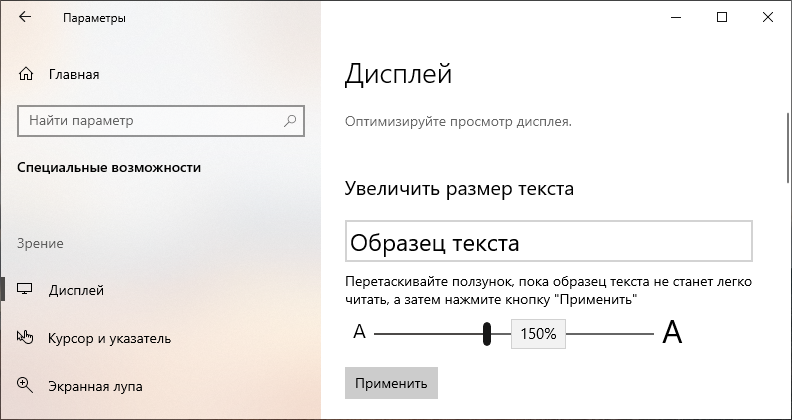
    Как увеличить размер текста в Windows 10?

    Таким образом изменяется размер текста почти всех текстовых элементов интерфейса Windows 10, классических и универсальных приложений. Воспользоваться этой опцией можно только в Windows 10 October 2018 Update (1809) и более новых версиях системы.

    2. Дополнительно Windows 10 предлагает опцию увеличения размера всех элементов на экране. Сделать это можно в той же панели Параметры → Специальные возможности → Зрение → Дисплей, выбрав подходящий масштаб в выпадающем списке Увеличить размер всех элементов.
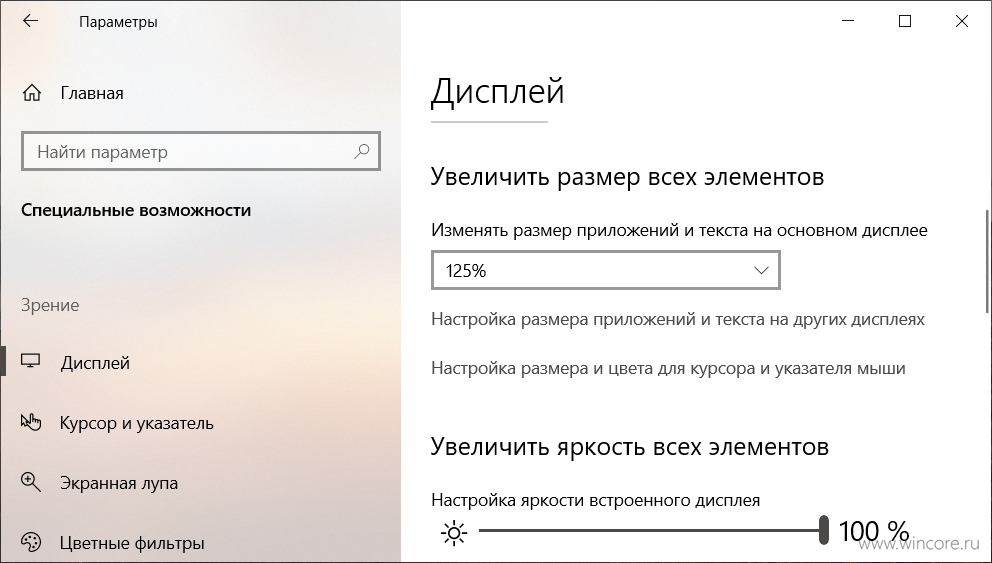
    Как увеличить размер текста в Windows 10?

    Эта опция продублирована и в панели Параметры → Система → Дисплей под именем Масштаб и разметка. Количество предлагаемых уровней масштабирования зависит от возможностей вашего компьютера.

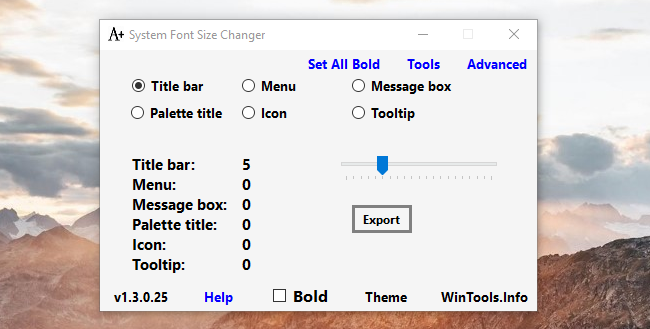
    3. Изменить размер текста каждого из основных элементов управления классического интерфейса в отдельности поможет утилита System Font Size Changer. Применение изменений с её помощью потребует выхода и повторного входа систему.
    Читайте також

    Як прибрати рекламу, спливаючі вікна та банери з будь-якого сайту

    19.10.2026

    Користувач Windows 11 створив застосунок, який допомагає зменшити вигорання OLED

    18.10.2026

    Samsung готує найбільше оновлення One UI

    18.10.2026

    Останні

    Мистецтво як ліки: чому творчість хочуть зробити частиною медицини

    19.10.2026

    Вчені перетворили білок, що підживлює рак, на потужну нову зброю проти пухлин

    19.10.2026

    Mercedes розраховує на рекордні продажі: компанія робить ставку на США

    19.10.2026

    BMW планує скоротити структуру в Мюнхені, але не виробництво

    19.10.2026
    Facebook X (Twitter) YouTube Telegram RSS
    • Контакти/Contacts
    • Про нас
    • Редакційна політика
    © 2026 Portaltele.com.ua. Усі права захищено. Копіювання матеріалів дозволено лише з активним гіперпосиланням на джерело.

    Type above and press Enter to search. Press Esc to cancel.