

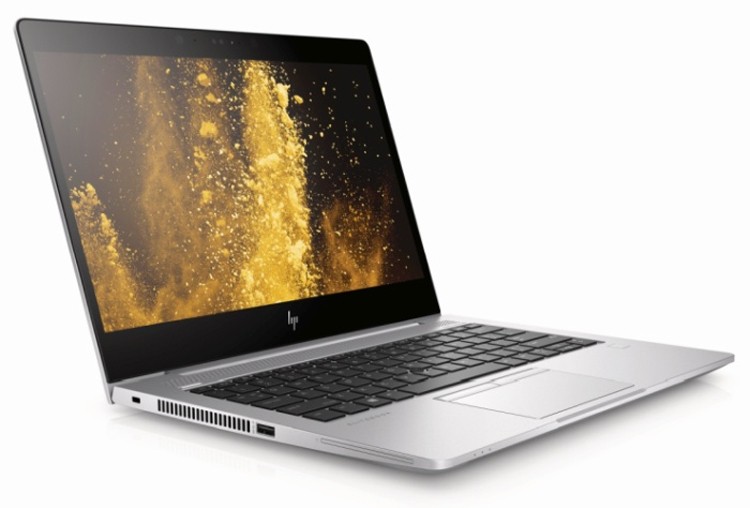
Пользуясь ноутбуком бережно, вы вдруг замечаете искажения и другие явные дефекты на мониторе. Что делать? Нести в сервисный центр для профессиональной диагностики и ремонта. Правда с компьютером всё проще, а вот в ремонте ноутбука придётся мастерам выполнять ювелирную работу, поскольку все детали крохотные, представляют собой единое целое и справится с ними могут только они. Но, для начала, проконсультирую вас как определить причину неисправности.
Почему появляются дефекты на экране?
- Матрица вышла из строя. Нужна замена.
- Плохой контакт матрицы шлейфа с матрицей.
- Видеокарта сломана. Замена или ремонт.
- Перегрев компонентов, в результате сломана материнская плата.
Наши действия
- Для начала нам нужно подключить ноутбук к внешнему монитору. Сделать это можно с помощью кабелей VGA, HDMI, либо Display Port. Если на внешнем монитор качество отличное, значит проблема с матрицей ноутбука. Если дефекты на внешнем мониторе прежние, значит нужно менять видеокарту или плату ноутбука.
- Слегка изогните и выгните экран двумя руками, а затем легонько надавить пальцем на монитор. Если полосы меняют вид, значит всё же матрица неисправна.
- Закройте и откройте крышку ноутбука. Сначала медленно, затем быстрее. Снова, если полосы меняют вид, то проблема в шлейфе.
- Дефекты могут быть и в виде квадратиков (пикселей), которые постоянно мигают. Можно попробовать решить это с помощью программы для устранения битых пикселей UndeadPixel. Просто скачайте ее и следуйте инструкции. Технология устранения проста: экран заполняется одним цветом и таким образом он находит этот пиксель, добавляется большее количество энергии на область пикселя, вы выбираете интервал за который будет устраняться пиксель. Процесс требует выносливости. Если не поможет- идите в “ИТСА” для восстановления.
Как по внешнему виду дефектов понять, что проблема в матрице?
- Если половина экрана белая, а другая обычная.
- Полосы большие, синие или красные, но расположены они в хаотичном порядке, на определённом расстоянии.
- Широкая белая полоса на средине экрана (возможно в любой области, но зачастую там).
- Экран рябит.
- Много узких полосок на экране, практически ничего не видно.
- Изгибая крышку, изображение искажается.
- При включении ноутбука логотип становится другим цветом (был зелёным, стал красным).
Несправна видеокарта. Какой вид ремонта выбрать?
Придя в сервисный центр, выберете какой вид ремонта произвести:
1. Прогревание чипа.
Если вы решили, что можно выбрать качественный ремонт да подешевле, то вспомните поговорку: “Жадный платит дважды”. А всё потому, что прогревая чип, можно устранить проблему на время и снова появится всевозможная рябь и снова будете искать методы решения проблемы. Безусловно, вам его сделают, но сами понимаете, ненадолго.
2. Замена чипа, либо его ремонт.
Этот метод эффективнее и производится, когда он и вправду необходим.
И не исключаем тот факт, что возможно попала влага, разлитый кофе, либо ноутбук перегрелся из-за неисправной системы охлаждения. Дополнительно нужна замена термопасты во избежание перегрева в дальнейшем.
Другие причины
- Если при запуске экран становится черным, а только звук есть – проблема в матрице.
- Если после запуска исчезает подсветка, можно попробовать переустановить драйвера видеокарты.
Для этого:
- При запуске выбираем “безопасный режим”.
- Заходим в “Пуск”- “Панель управления” – “Программы и компоненты”.
- Находим в списке программы AMD, Intel или NVIDIA
- Удаляем.
- На официальном сайте фирмы ноутбука скачиваем и устанавливаем оригинальные драйвера.
Остальные способы являются более сложными, поэтому ремонт ноутбуков делаем в сервисе ИТСА.